リトシリーズとして「リトラベラーキット」をベータ版として運営を始めました
特徴
ラベラーに必要な、ラベラーのサーバーと自動ラベリングを、あなたのRailwayで立ち上げることができます。
自動ラベリングの設定条件は、コンソールから変更することができます。
自動ラベリングの設定条件
ATProtocol上に保存されます。公開を希望されない場合は、大変申し訳ないですが本機能はご利用いただけません。
手順
Blueskyアカウントの取得
ラベラーを新しく立ち上げるには、新しいBlueskyのアカウントの利用が推奨されます。Blueskyで新しいアカウントを取得しましょう。リトのログインの左下のリンクからもアカウントを作れます。
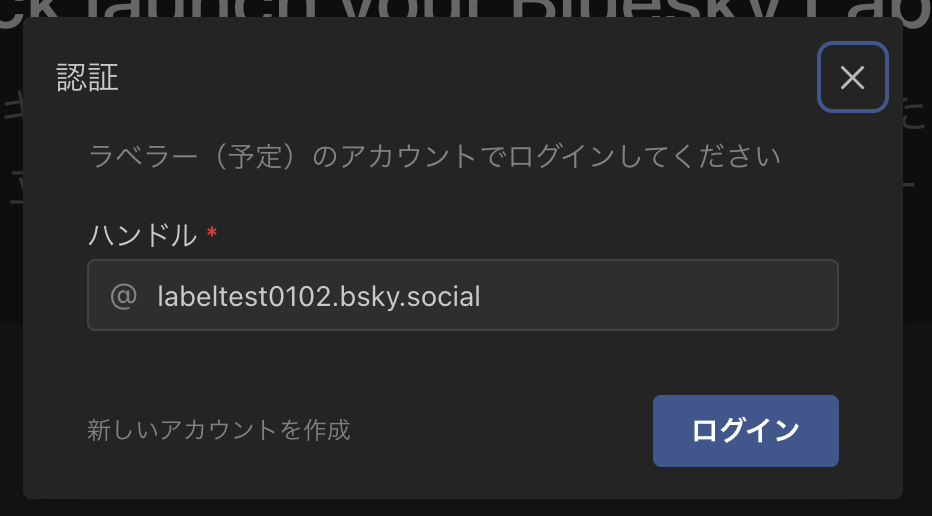
取得したら、メールアドレスの認証をしてアプリパスワードを取得しましょう
Railwayのデプロイ
下記のテンプレートからデプロイを行います。もしRailwayのアカウントがない場合も、ここから作成いただくと大変助かります。
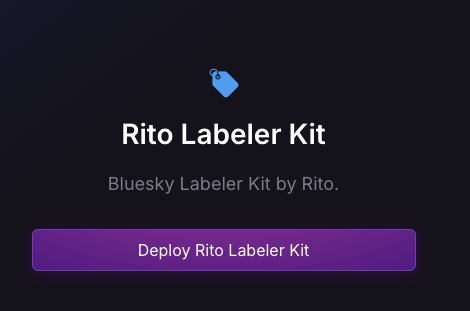
Deploy to Rito Labeler Kitをクリックします
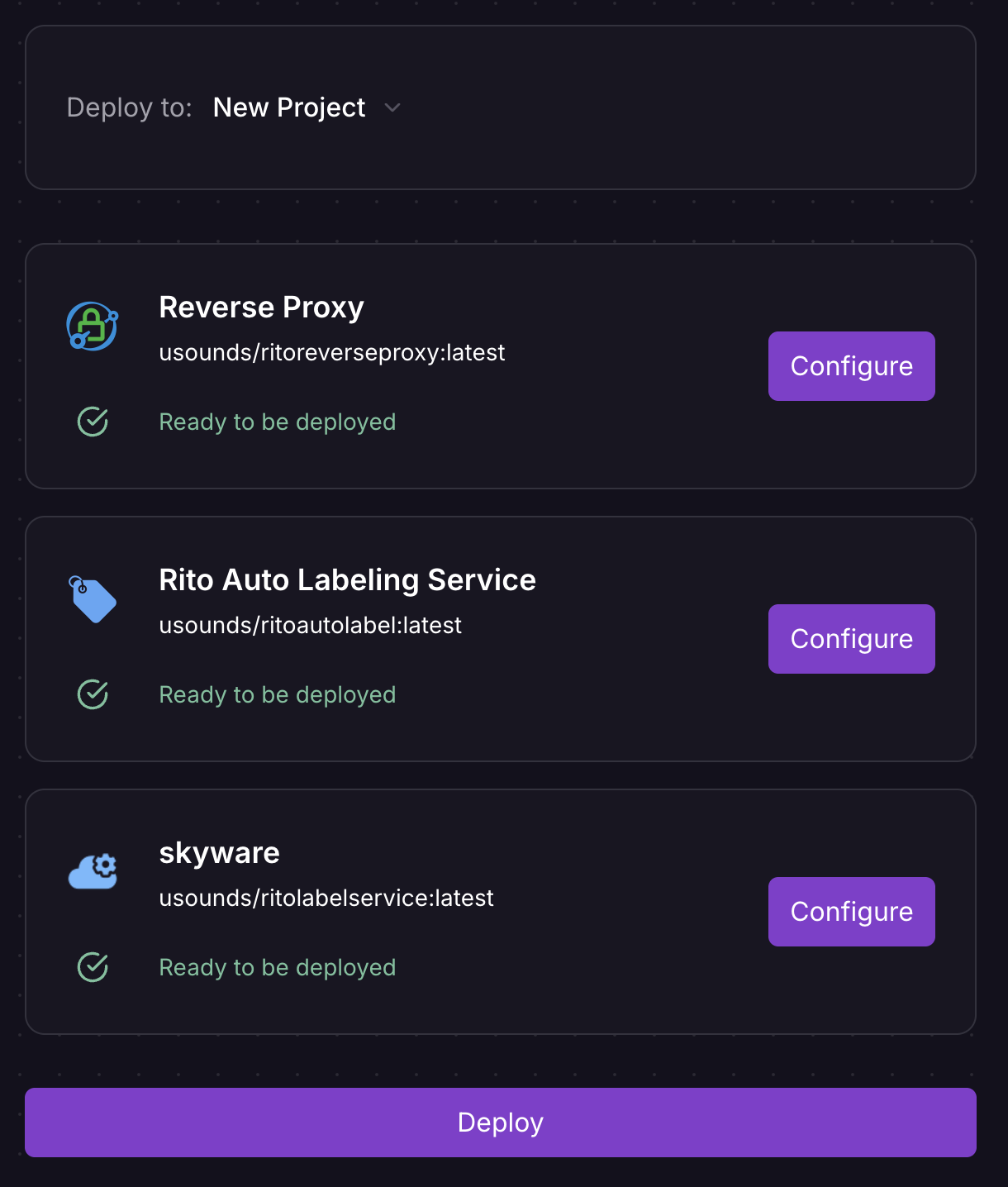
新しいプロジェクトのまま。そのままDeployをクリックします(既存のプロジェクトの場合、名前が衝突してうまく動作しない場合があります)
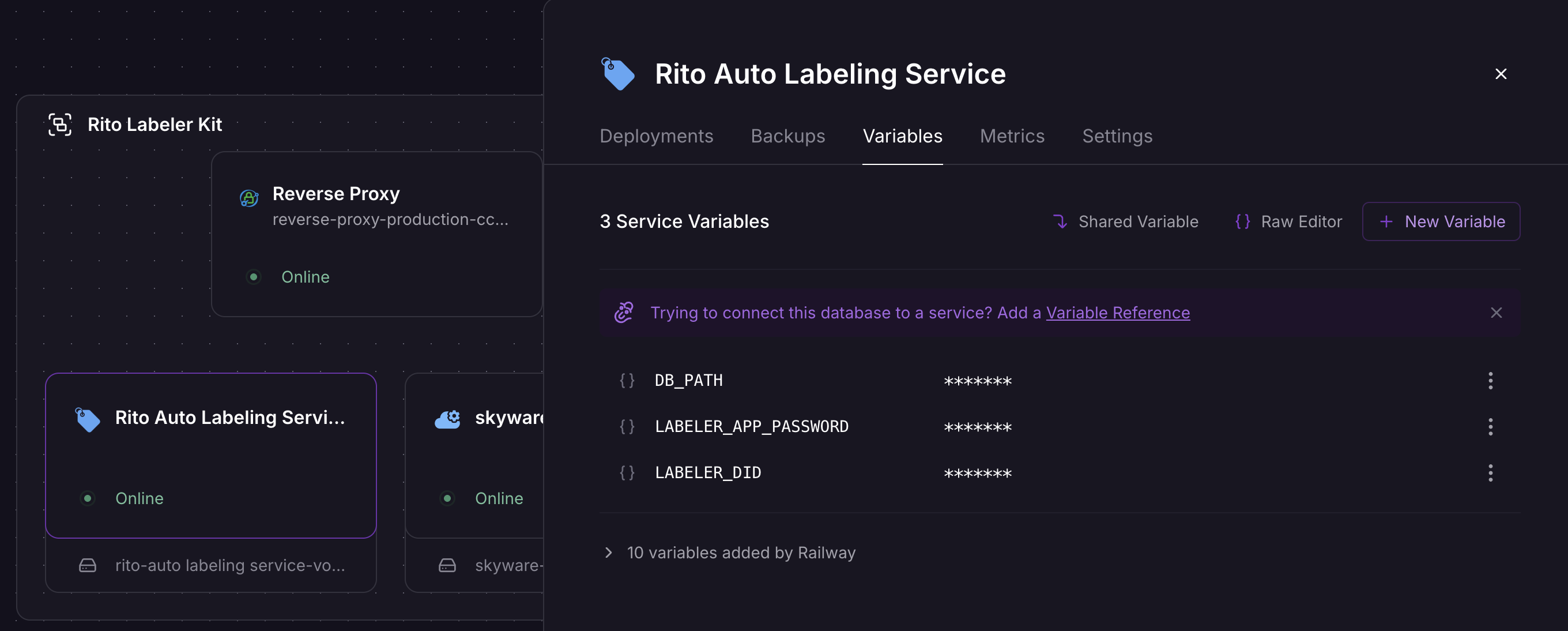
しばらく待つと、3つがOnlineになります。Reverse Proxyをクリックします。
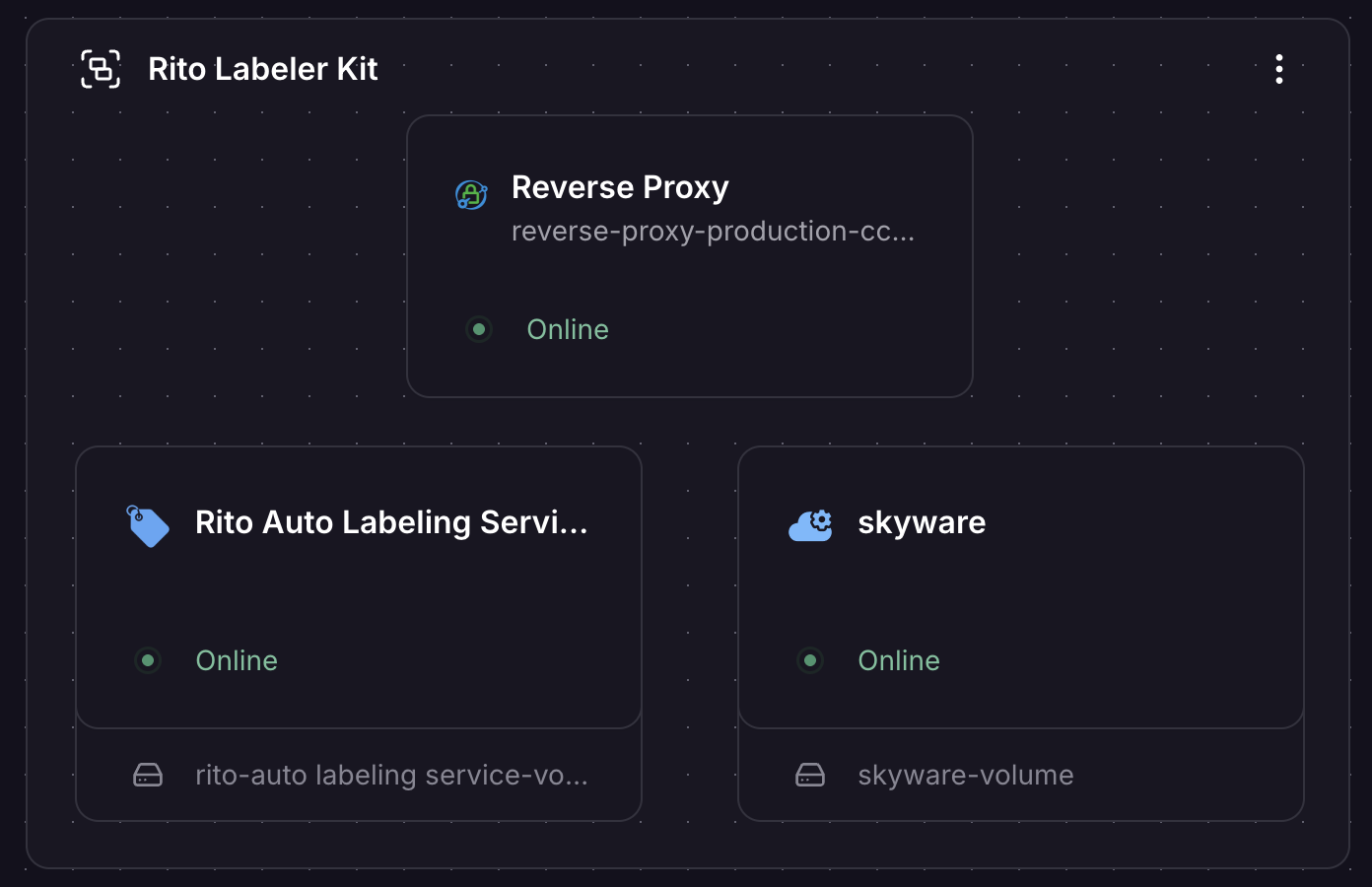
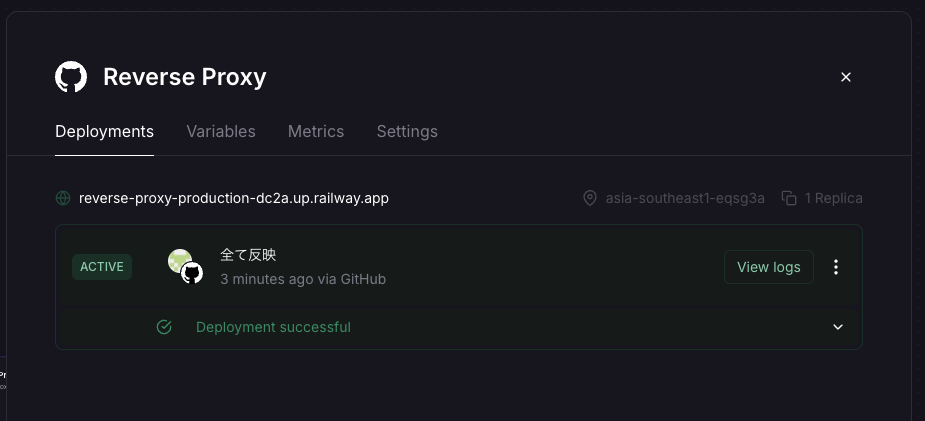
中央に「reverse-proxy~~~~」のURLがあるので、コピーします。
ここまで完了したら、リトラベラーコンソールに移動します。
画面下の始めるをクリックし、ラベラーのために取得した新しいBlueskyのアカウントのハンドルを入力し、ログインをクリックします。すると、下記の警告が表示されます。
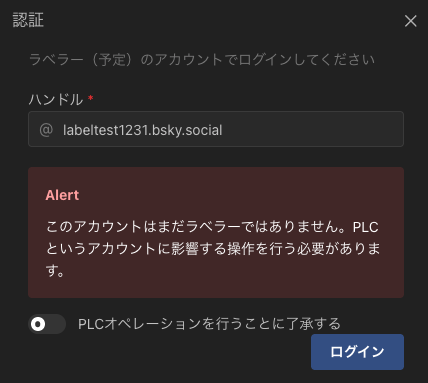
了承いただける場合は、スライドをタップして、ログインをクリックしてください。
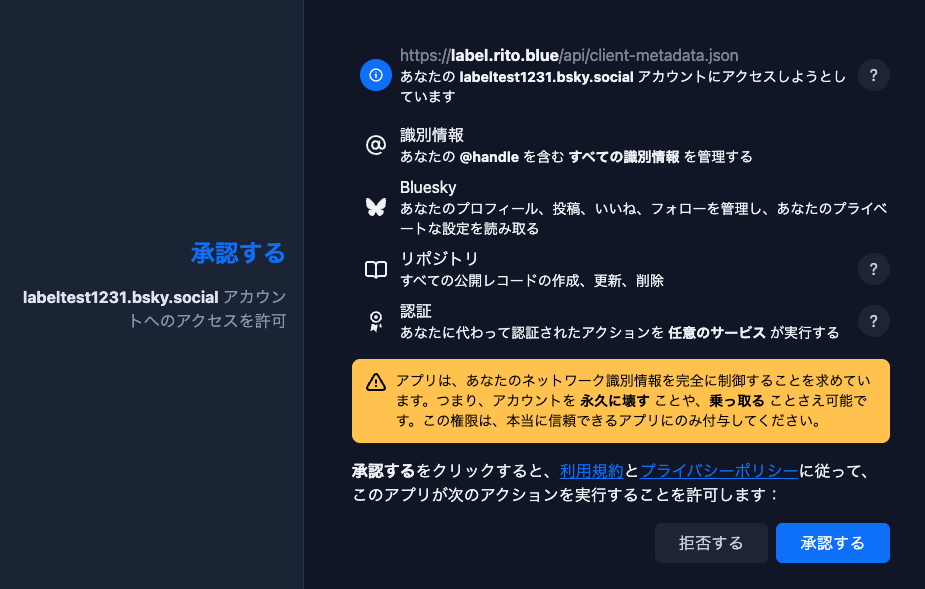
OAuth認証画面が黄色の警告つきで表示されます。これは、PLCオペレーションを行うために必要なので、承認するをクリックして進みます。
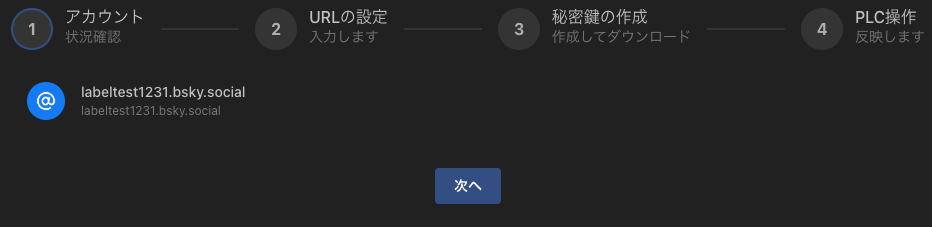
ラベラーにしたいアカウントが表示されていることを確認して、次へをクリックします

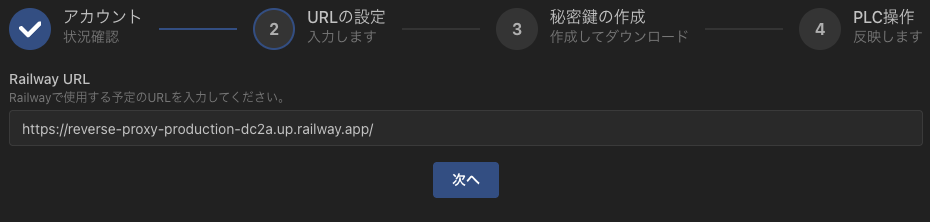
先ほどコピペしたRailwayのReverse ProxyのURLをそのままコピペして、次へをクリックします
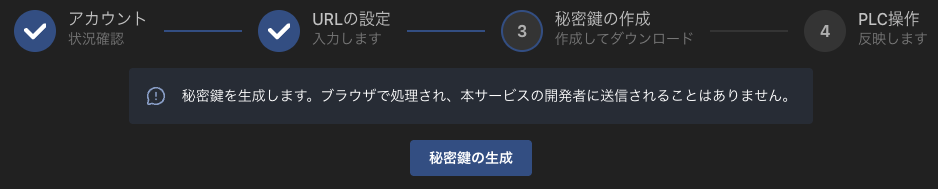
そのまま秘密鍵の作成をクリックします。なお、この秘密鍵はあなたのブラウザで作成され、開発者には送信されません。
秘密鍵のダウンロードをクリックします。すると、ブラウザで秘密鍵と、現在ログインしているアカウントのDIDがseckey.txtとしてダウンロードされます。
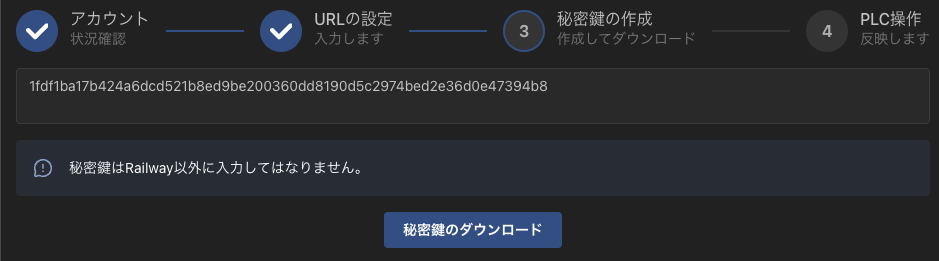
次へをクリックします
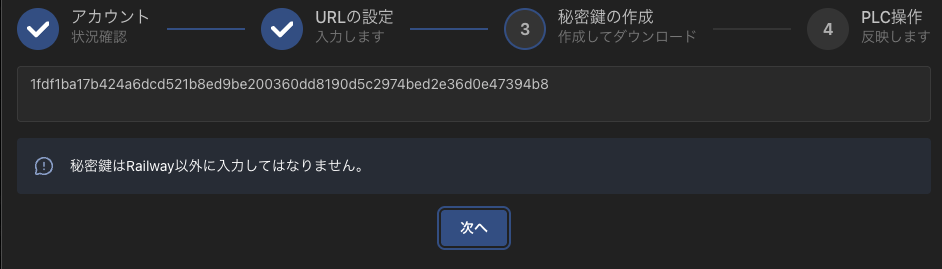
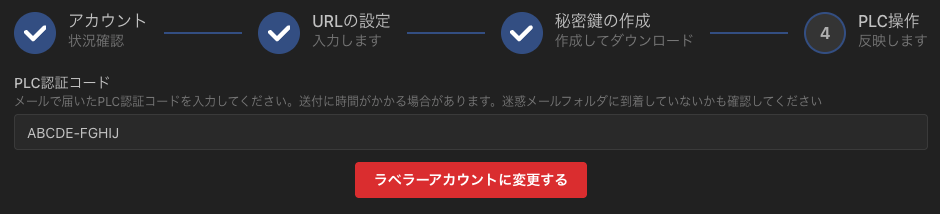
PLC認証コードの取得をクリックします
迷惑メールフォルダなども確認するようにしてください。
認証コードがメールで届きます
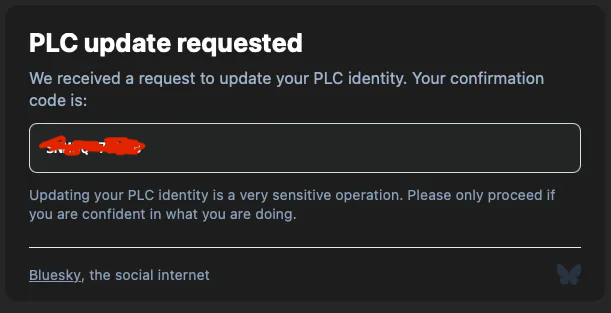
これを入力して、ラベラーアカウントに変更するをクリックします。
ログアウトをクリックします。
Railway操作
RailwayのBackend Service→Variables→Raw Editorをクリックします
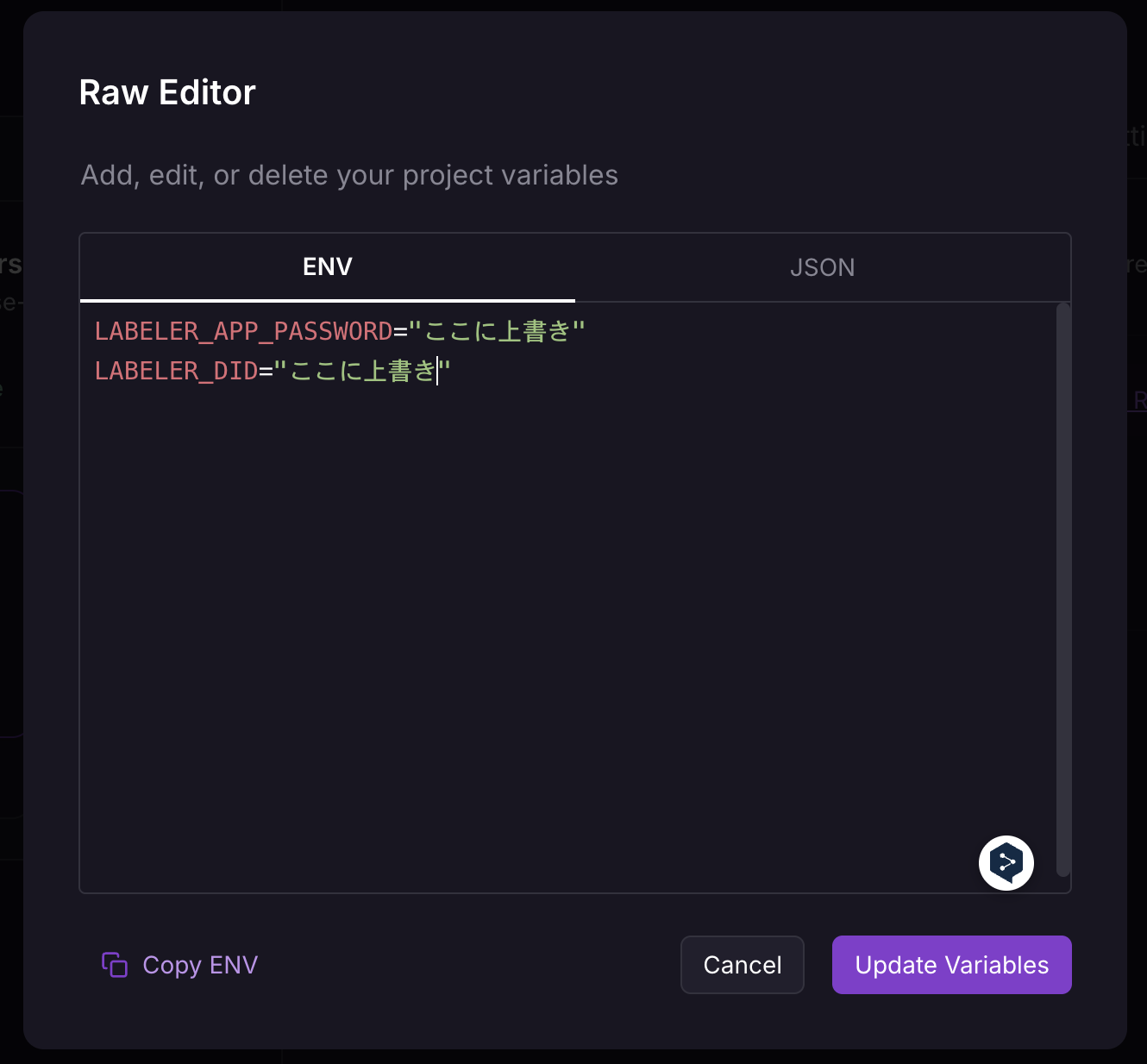
取得済みのアプリパスワードと、ダウンロードしたseckey.txtの内容を下記にコピペしして、Update Variablesをクリックします。
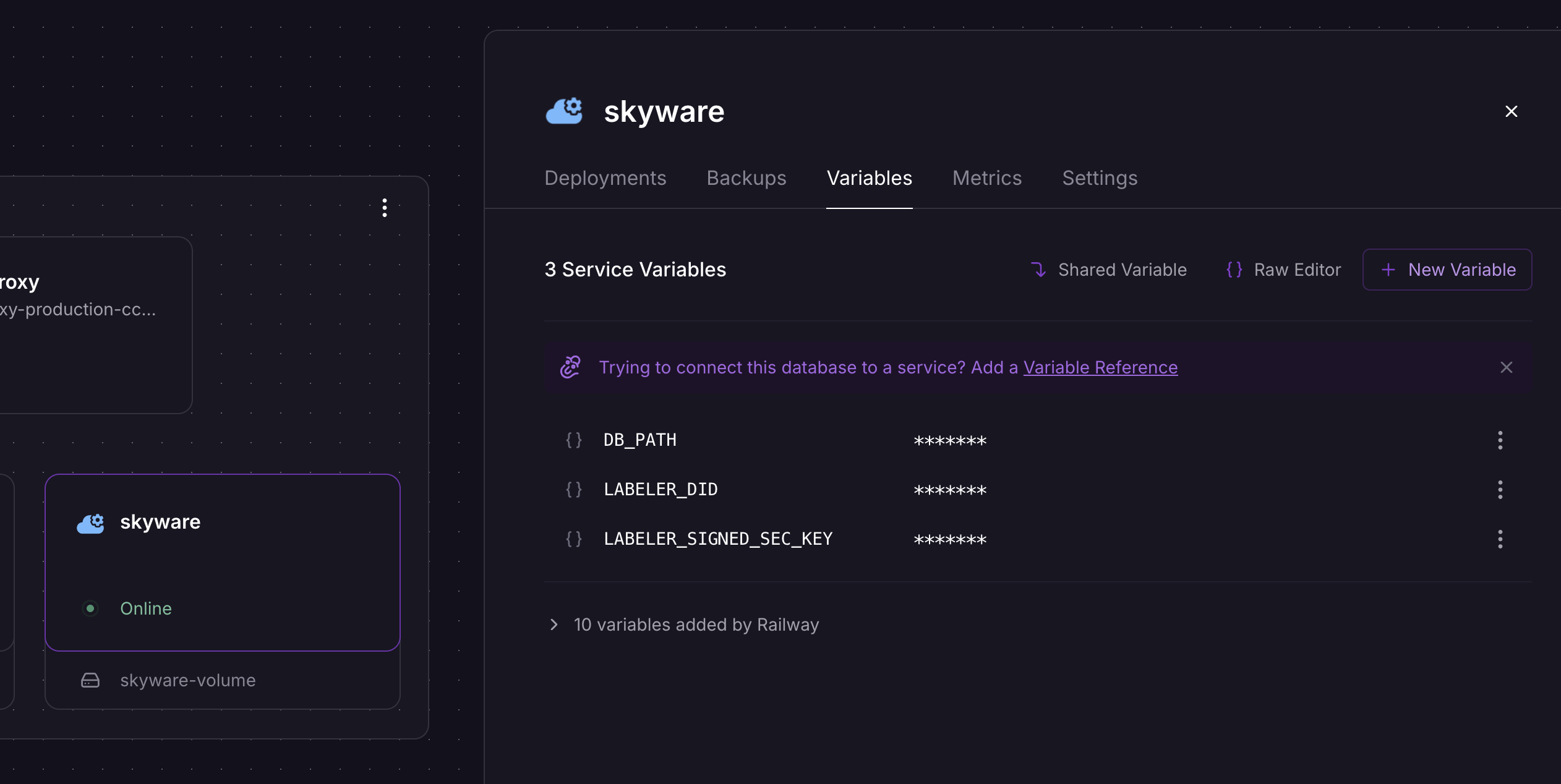
続いて、skyware→Variables→Raw Editorをクリックします
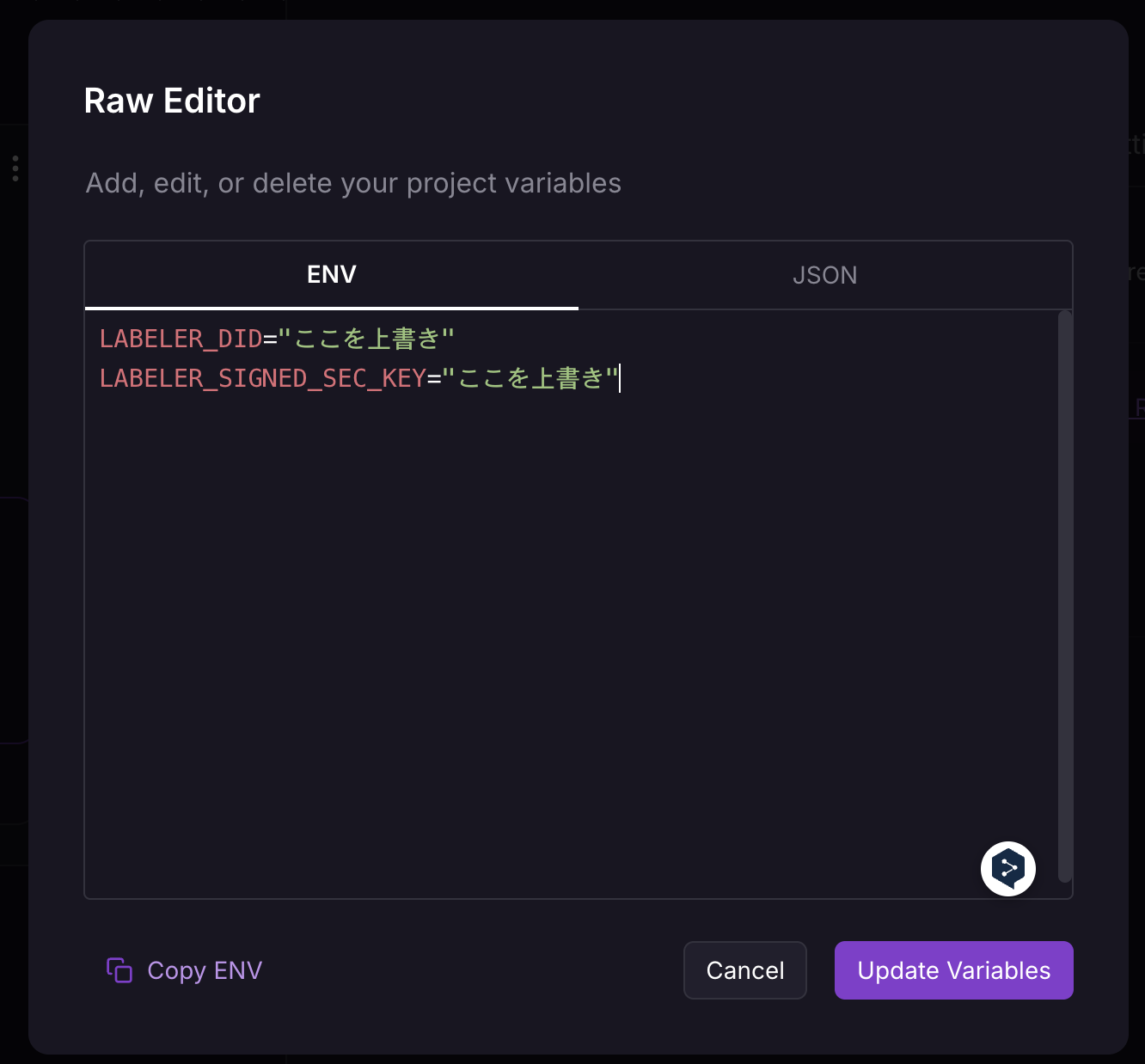
同様にコピペして、Update Variablesをクリックします。
画面サイズによりますが、左のどこかに下記のボタンが表示されるので、Deployをクリックします

すると、再度Deployが発生しますので待ちます。3つのプロセスがOnlineになったら作業完了です。
リトの操作
リトで再度ログインすると、下記のようになりますので、ラベルを追加をクリックします

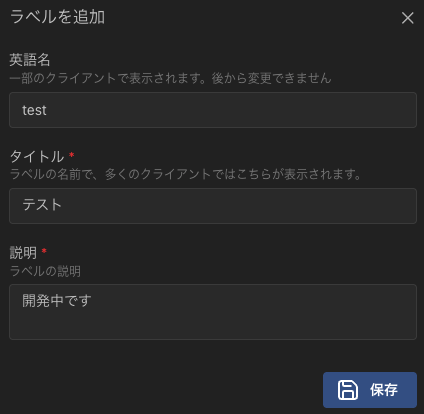
とりあえず下記のように入力し、保存をするとラベルが作られます
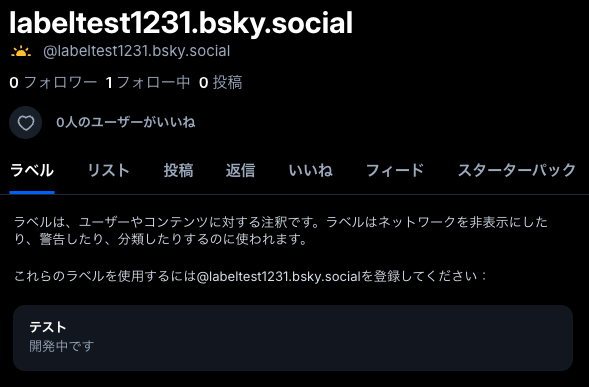
Blueskyでラベラーアカウントを見ると、テストラベルが反映されています。
このまま、リトラベラーコンソールでいいねタブ→いいねのスライドをオンして、保存をクリックします
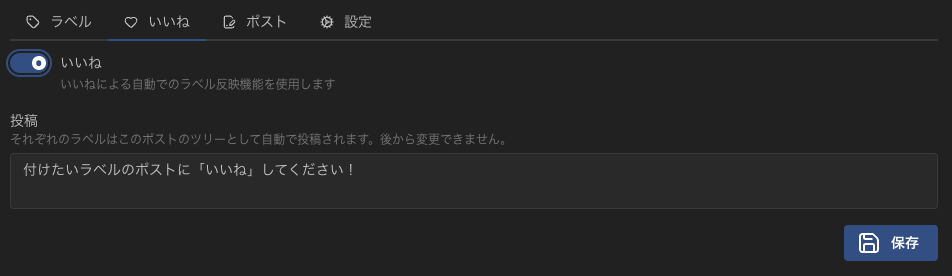
下記のように表示が変わりますので、投稿を参照ボタンをクリックします。

すると、下記のようにBlueskyに自動でポストされています。ラベルを貼りたいアカウントから、投稿をいいねしてください。
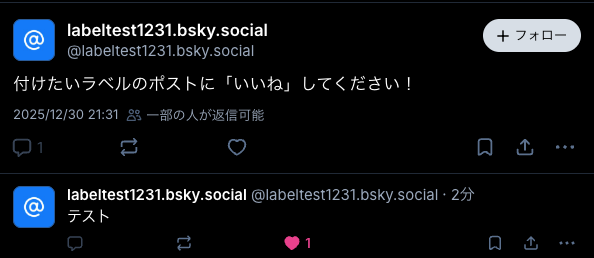
手順は概ねこれで以上となります。
今回ご説明はしておりませんが、「ポスト」のメニューからは投稿内容に応じた自動ラベリングの設定も可能となっていますので、興味のある方は試してみてください。